Domain hachelbich.de kaufen?
Wir ziehen mit dem Projekt
hachelbich.de um.
Sind Sie am Kauf der Domain
hachelbich.de interessiert?
domain@kv-gmbh.de · 0541-91531010
Domain hachelbich.de kaufen?
Wie erstelle ich ein Makro für die Logitech MX Keys Advanced Tastatur?
Um ein Makro für die Logitech MX Keys Advanced Tastatur zu erstellen, müssen Sie die Logitech Options Software herunterladen und installieren. Öffnen Sie dann die Software und wählen Sie Ihre Tastatur aus. Klicken Sie auf die Schaltfläche "Makros" und dann auf "Neues Makro erstellen". Geben Sie Ihrem Makro einen Namen und wählen Sie die gewünschten Tastenanschläge aus. Speichern Sie das Makro und weisen Sie es einer Taste auf Ihrer Tastatur zu. **
Wie speichert man Internetseite auf Desktop?
Um eine Internetseite auf dem Desktop zu speichern, gibt es verschiedene Möglichkeiten. Eine einfache Methode ist es, die Webseite zu öffnen und dann die URL in die Lesezeichen oder Favoriten des Browsers zu speichern. Alternativ kann man auch einen Screenshot der Seite machen und diesen auf dem Desktop speichern. Eine weitere Möglichkeit ist es, die Seite als PDF zu speichern und auf dem Desktop abzulegen. Man kann auch eine Verknüpfung zur Webseite auf dem Desktop erstellen, indem man die URL auf den Desktop zieht. **
![Logitech Desktop MK540 Advanced [UK] schwarz](https://cdn.adindex.com/oimg/9ce1bfd3-3441-4be1-b36d-58a879dbe6ff)
![Logitech Desktop MK540 Advanced [US] schwarz](https://cdn.adindex.com/oimg/0b14abf8-73ca-42dd-9180-20f6f422d4dd)
Ähnliche Suchbegriffe für Logitech-Desktop-MK540-Advanced
Top-Angebote
Produkte zum Begriff Logitech-Desktop-MK540-Advanced:
-
Open World Advanced. Student's Book with answers and Online PracticeOpen World Advanced. Student's Book with answers and Online Practice , Student's Book with answers and Online Practice , Halterungen & Klemmen > Fußsteuerung, Pedale & Fußauflagen , Erscheinungsjahr: 20210407, Produktform: Kartoniert, Keyword: Englisch; Hochschule; Prüfungsvorbereitung; Sekundarstufe II; Student's Book with answers and Online Practice; VHS, Fachschema: Englisch / Lehrbuch, Lehrgang, VHS~Englisch / Lehrbuch, Lehrgang, VHS / Software, Fachkategorie: Fremdsprachendidaktik: Lehrmaterial, Begleitmaterial, Sprache: Englisch, Bildungszweck: für die Sekundarstufe II~für die Erwachsenenbildung~für die Hochschule~Für die Erwachsenenbildung (Deutschland), Altersempfehlung / Lesealter: 23, Genaues Alter: ABI, Warengruppe: HC/Schulbücher/VHS/Erwachsenenbildung, Fachkategorie: Unterricht und Didaktik: Moderne Sprachen, Schulform: ABI ERW FCH HOS, UNSPSC: 49019900, Warenverzeichnis für die Außenhandelsstatistik: 49019900, Verlag: Klett Sprachen GmbH, Verlag: Klett Sprachen GmbH, Verlag: Klett, Ernst, Sprachen GmbH, Produktverfügbarkeit: 02, Länge: 293, Breite: 213, Höhe: 12, Gewicht: 631, Produktform: Kartoniert, Genre: Schule und Lernen, Genre: Schule und Lernen,46,00 €*Versand: 0,00 €Sichere Weiterleitung zum Anbieter
-
Logitech MK540 Advanced, USB, HUProduktbeschreibung : Logitech MK540 Advanced - Tastatur-und-Maus-Set - QWERTZ - UngarischGerätetyp : Tastatur-und-Maus-SetSchnittstelle : 2.4 GHzKabelloser Empfänger : Logitech Unifying-EmpfängerEingabegerät : TastaturAnschlusstechnik : KabellosLokalisierung und Layout : QWERTZ UngarischNumerische Tastatur : JaZeigegerät : Maus - kabellos - optisch - rechts- und linkshändigAnzahl Tasten : 363,90 €*Versand: 0,00 €Sichere Weiterleitung zum Anbieter
-
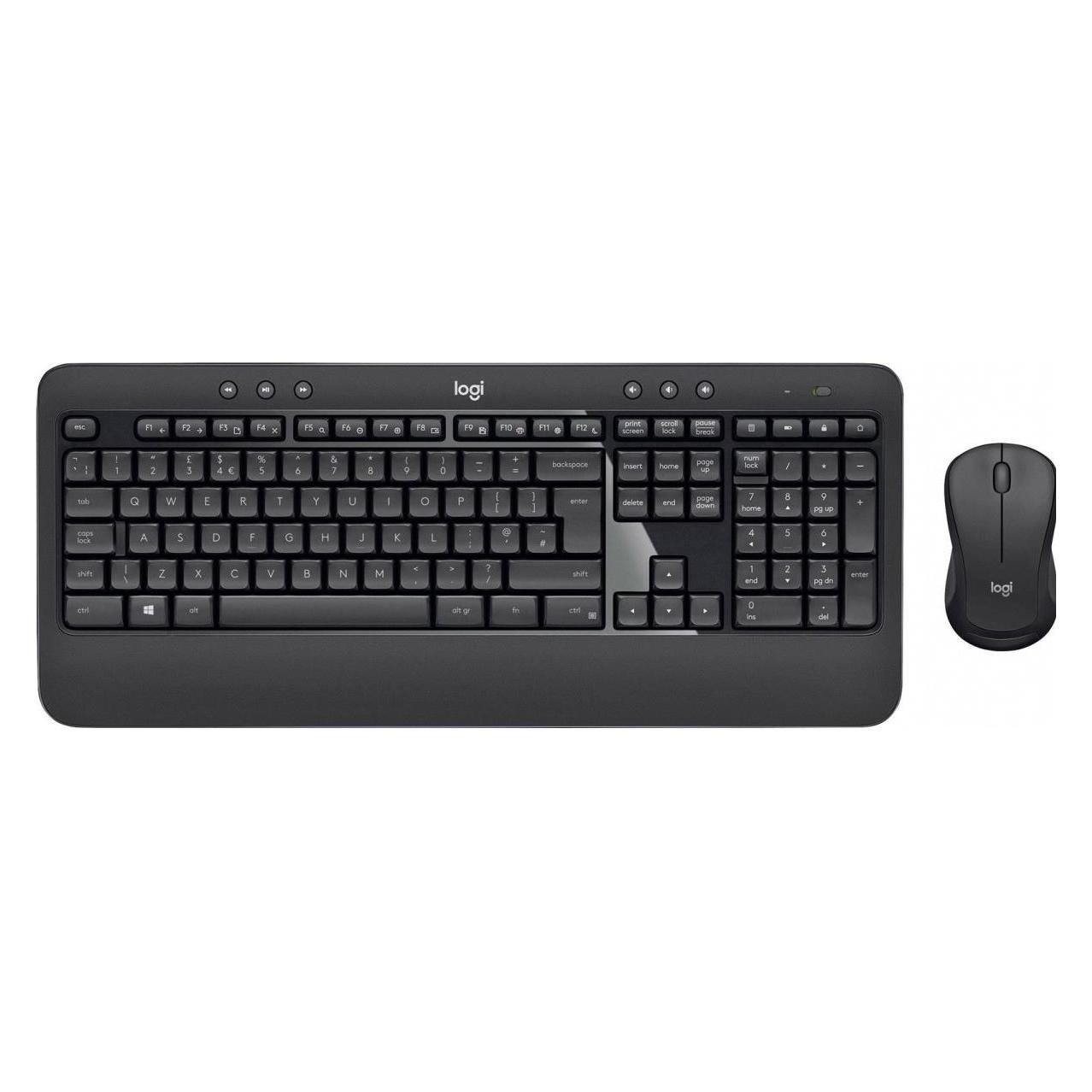
Logitech MK540 Advanced, USB, CZSOFORT VERTRAUT. EINFACH FORTSCHRITTLICH.Das MK540 Advanced Tastatur-Maus-Set wurde speziell für Präzision, Bedienkomfort und Zuverlässigkeit entwickelt und bietet ein sofort vertrautes Benutzererlebnis. Die Tastatur in Standardgröße verfügt über Tasten in vertrauter Form, Größe und Textur – und die geschwungen geformte und beidhändig bedienbare Maus wurde speziell entwickelt, um sich bequem an die Passform jeder Handfläche anzupassen. KABELLOSES PLUG&PLAY-SETTastatur und Maus müssen nur mit einem winzigen Logitech Unifying™ USB-Empfänger verbunden werden. Sie profitieren von einer zuverlässigen – verschlüsselten – kabellosen Verbindung von bis zu 10 m, praktisch ohne Verzögerungen oder Ausfälle.VERTRAUTES TIPPERLEBNISDie Tasten wurden optimiert für hohe Präzision und geringe Geräuschentwicklung – und Ihre Finger werden sich auf den angenehmen Tasten in vertrauter Anordnung sofort zu Hause fühlen. Die Handballenauflage und die verstellbaren ausklappbaren Füße sorgen für Bedienkomfort auch bei langen Arbeitsstunden am Schreibtisch.HANDGERECHT GEFORMTE KOMFORT-MAUSDie geschwungene Form und die weichen Griffflächen aus Gummi dieser kabellosen Maus schmiegen sich angenehm an die Kontur der rechten oder der linken Hand an – und die fortschrittliche Tracking-Technologie und präzise Cursor-Steuerung gewährleisten, dass Sie immer alles unter Kontrolle behalten.HOHE PRODUKTIVITÄT MIT JEDEM TASTENDRUCKDie praktischen, essentiellen Sondertasten ermöglichen direkten Zugriff auf Medienwiedergabe, Taschenrechner und Batteriestandsanzeige. Mithilfe von Logitech Options lassen sich die voreingestellten Funktionstasten sogar personalisieren, um sie an Ihre individuellen Anforderungen anzupassen.ZUVERLÄSSIG UND WIDERSTANDSFÄHIGIhre Tastatur benötigt 36 Monate lang keine neuen Batterien, und Ihre Maus hat genügend Energie für 18 Monate. Die Tastatur ist spritzwassergeschützt für bis zu 60 ml Flüssigkeit, und der verschleißfeste Tastenaufdruck stellt sicher, dass die Beschriftung Ihrer Tasten nicht verblasst.163,00 €*Versand: 0,00 €Sichere Weiterleitung zum Anbieter


-
Kann ich den Desktop von jedem Nutzer auf meiner Webseite anzeigen lassen?
Nein, du kannst nicht den Desktop von jedem Nutzer auf deiner Webseite anzeigen lassen. Der Desktop eines Nutzers ist privat und kann nicht ohne seine Zustimmung angezeigt werden. Du kannst jedoch Inhalte auf deiner Webseite anzeigen, die für alle Nutzer sichtbar sind. **
-
Wie bekomme ich eine Internetseite auf den Desktop?
Um eine Internetseite auf deinen Desktop zu bekommen, kannst du den Browser öffnen und die gewünschte Seite aufrufen. Anschließend kannst du die URL der Seite in die Adressleiste ziehen und dort ablegen, um eine Verknüpfung zu erstellen. Alternativ kannst du auch die Option "Seite auf dem Desktop speichern" im Browsermenü nutzen. Dadurch wird ein Icon auf deinem Desktop erstellt, über das du die Seite direkt aufrufen kannst. Du kannst auch die Seite als Lesezeichen speichern und dann das Lesezeichen auf den Desktop ziehen, um eine Verknüpfung zu erstellen. Wenn du die Seite regelmäßig besuchst, ist dies eine praktische Möglichkeit, schnell darauf zuzugreifen. **
-
Wie funktioniert der Clearblue Advanced?
Der Clearblue Advanced ist ein Schwangerschaftstest, der die Konzentration des Hormons hCG im Urin misst, um eine Schwangerschaft festzustellen. Er verwendet eine Smart Dual Sensor-Technologie, die sowohl die hCG-Konzentration als auch den Östrogenspiegel misst. Dies ermöglicht eine präzisere Bestimmung der Schwangerschaftswoche. Der Test zeigt das Ergebnis auf einem digitalen Display an und kann bis zu fünf Tage vor dem Ausbleiben der Periode verwendet werden. Um das Ergebnis zu erhalten, muss der Teststreifen einfach in den Urin gehalten werden und nach einigen Minuten wird das Ergebnis angezeigt. **
-
Welche Programme ähneln Advanced SystemCare?
Einige Programme, die Advanced SystemCare ähneln, sind CCleaner, Glary Utilities und AVG TuneUp. Diese Programme bieten ähnliche Funktionen zur Systemoptimierung, wie das Bereinigen von Junk-Dateien, das Entfernen von Spyware und das Optimieren der Systemleistung. Es ist jedoch wichtig zu beachten, dass die Effektivität und Benutzerfreundlichkeit dieser Programme variieren kann, daher ist es ratsam, verschiedene Optionen auszuprobieren, um das beste Programm für die individuellen Bedürfnisse zu finden. **

Wie kann ich eine Internetseite auf den Desktop verknüpfen?
Um eine Internetseite auf deinem Desktop zu verknüpfen, öffne zuerst deinen Webbrowser und gehe zur gewünschten Seite. Anschließend klickst du auf das Symbol links neben der URL-Adresse in der Adressleiste und ziehst es auf deinen Desktop. Alternativ kannst du auch mit der rechten Maustaste auf die Seite klicken und "Verknüpfung erstellen" oder "Auf Desktop speichern" auswählen. Dadurch wird eine Verknüpfung zur Internetseite auf deinem Desktop erstellt, die du jederzeit mit einem Doppelklick öffnen kannst. Stelle sicher, dass du die Verknüpfung benennst, um sie leichter wiederzufinden. **
Wie kann ich eine Internetseite auf dem Desktop speichern?
Um eine Internetseite auf dem Desktop zu speichern, kannst du den Browser nutzen, um die Seite zu öffnen, die du speichern möchtest. Anschließend kannst du die Seite als Lesezeichen hinzufügen oder als Verknüpfung auf dem Desktop ablegen. Alternativ kannst du auch die Seite als PDF speichern und auf dem Desktop ablegen. Eine weitere Möglichkeit ist es, den Inhalt der Seite manuell zu kopieren und in einem Textdokument auf dem Desktop einzufügen. Hast du bereits eine bestimmte Methode im Sinn oder benötigst du weitere Informationen dazu? **
Top-Angebote
Produkte zum Begriff Logitech-Desktop-MK540-Advanced:
-
Open World Advanced. Student's Book with answers and Online PracticeOpen World Advanced. Student's Book with answers and Online Practice , Student's Book with answers and Online Practice , Halterungen & Klemmen > Fußsteuerung, Pedale & Fußauflagen , Erscheinungsjahr: 20210407, Produktform: Kartoniert, Keyword: Englisch; Hochschule; Prüfungsvorbereitung; Sekundarstufe II; Student's Book with answers and Online Practice; VHS, Fachschema: Englisch / Lehrbuch, Lehrgang, VHS~Englisch / Lehrbuch, Lehrgang, VHS / Software, Fachkategorie: Fremdsprachendidaktik: Lehrmaterial, Begleitmaterial, Sprache: Englisch, Bildungszweck: für die Sekundarstufe II~für die Erwachsenenbildung~für die Hochschule~Für die Erwachsenenbildung (Deutschland), Altersempfehlung / Lesealter: 23, Genaues Alter: ABI, Warengruppe: HC/Schulbücher/VHS/Erwachsenenbildung, Fachkategorie: Unterricht und Didaktik: Moderne Sprachen, Schulform: ABI ERW FCH HOS, UNSPSC: 49019900, Warenverzeichnis für die Außenhandelsstatistik: 49019900, Verlag: Klett Sprachen GmbH, Verlag: Klett Sprachen GmbH, Verlag: Klett, Ernst, Sprachen GmbH, Produktverfügbarkeit: 02, Länge: 293, Breite: 213, Höhe: 12, Gewicht: 631, Produktform: Kartoniert, Genre: Schule und Lernen, Genre: Schule und Lernen,46,00 €*Versand: 0,00 €Sichere Weiterleitung zum Anbieter
-
Wie erstelle ich ein Makro für die Logitech MX Keys Advanced Tastatur?
Um ein Makro für die Logitech MX Keys Advanced Tastatur zu erstellen, müssen Sie die Logitech Options Software herunterladen und installieren. Öffnen Sie dann die Software und wählen Sie Ihre Tastatur aus. Klicken Sie auf die Schaltfläche "Makros" und dann auf "Neues Makro erstellen". Geben Sie Ihrem Makro einen Namen und wählen Sie die gewünschten Tastenanschläge aus. Speichern Sie das Makro und weisen Sie es einer Taste auf Ihrer Tastatur zu. **
-
Wie speichert man Internetseite auf Desktop?
Um eine Internetseite auf dem Desktop zu speichern, gibt es verschiedene Möglichkeiten. Eine einfache Methode ist es, die Webseite zu öffnen und dann die URL in die Lesezeichen oder Favoriten des Browsers zu speichern. Alternativ kann man auch einen Screenshot der Seite machen und diesen auf dem Desktop speichern. Eine weitere Möglichkeit ist es, die Seite als PDF zu speichern und auf dem Desktop abzulegen. Man kann auch eine Verknüpfung zur Webseite auf dem Desktop erstellen, indem man die URL auf den Desktop zieht. **
-
Kann ich den Desktop von jedem Nutzer auf meiner Webseite anzeigen lassen?
Nein, du kannst nicht den Desktop von jedem Nutzer auf deiner Webseite anzeigen lassen. Der Desktop eines Nutzers ist privat und kann nicht ohne seine Zustimmung angezeigt werden. Du kannst jedoch Inhalte auf deiner Webseite anzeigen, die für alle Nutzer sichtbar sind. **
-
Wie bekomme ich eine Internetseite auf den Desktop?
Um eine Internetseite auf deinen Desktop zu bekommen, kannst du den Browser öffnen und die gewünschte Seite aufrufen. Anschließend kannst du die URL der Seite in die Adressleiste ziehen und dort ablegen, um eine Verknüpfung zu erstellen. Alternativ kannst du auch die Option "Seite auf dem Desktop speichern" im Browsermenü nutzen. Dadurch wird ein Icon auf deinem Desktop erstellt, über das du die Seite direkt aufrufen kannst. Du kannst auch die Seite als Lesezeichen speichern und dann das Lesezeichen auf den Desktop ziehen, um eine Verknüpfung zu erstellen. Wenn du die Seite regelmäßig besuchst, ist dies eine praktische Möglichkeit, schnell darauf zuzugreifen. **
Ähnliche Suchbegriffe für Logitech-Desktop-MK540-Advanced
-
Logitech MK540 Advanced, USB, HUProduktbeschreibung : Logitech MK540 Advanced - Tastatur-und-Maus-Set - QWERTZ - UngarischGerätetyp : Tastatur-und-Maus-SetSchnittstelle : 2.4 GHzKabelloser Empfänger : Logitech Unifying-EmpfängerEingabegerät : TastaturAnschlusstechnik : KabellosLokalisierung und Layout : QWERTZ UngarischNumerische Tastatur : JaZeigegerät : Maus - kabellos - optisch - rechts- und linkshändigAnzahl Tasten : 363,90 €*Versand: 0,00 €Sichere Weiterleitung zum Anbieter
-
Logitech MK540 Advanced, USB, CZSOFORT VERTRAUT. EINFACH FORTSCHRITTLICH.Das MK540 Advanced Tastatur-Maus-Set wurde speziell für Präzision, Bedienkomfort und Zuverlässigkeit entwickelt und bietet ein sofort vertrautes Benutzererlebnis. Die Tastatur in Standardgröße verfügt über Tasten in vertrauter Form, Größe und Textur – und die geschwungen geformte und beidhändig bedienbare Maus wurde speziell entwickelt, um sich bequem an die Passform jeder Handfläche anzupassen. KABELLOSES PLUG&PLAY-SETTastatur und Maus müssen nur mit einem winzigen Logitech Unifying™ USB-Empfänger verbunden werden. Sie profitieren von einer zuverlässigen – verschlüsselten – kabellosen Verbindung von bis zu 10 m, praktisch ohne Verzögerungen oder Ausfälle.VERTRAUTES TIPPERLEBNISDie Tasten wurden optimiert für hohe Präzision und geringe Geräuschentwicklung – und Ihre Finger werden sich auf den angenehmen Tasten in vertrauter Anordnung sofort zu Hause fühlen. Die Handballenauflage und die verstellbaren ausklappbaren Füße sorgen für Bedienkomfort auch bei langen Arbeitsstunden am Schreibtisch.HANDGERECHT GEFORMTE KOMFORT-MAUSDie geschwungene Form und die weichen Griffflächen aus Gummi dieser kabellosen Maus schmiegen sich angenehm an die Kontur der rechten oder der linken Hand an – und die fortschrittliche Tracking-Technologie und präzise Cursor-Steuerung gewährleisten, dass Sie immer alles unter Kontrolle behalten.HOHE PRODUKTIVITÄT MIT JEDEM TASTENDRUCKDie praktischen, essentiellen Sondertasten ermöglichen direkten Zugriff auf Medienwiedergabe, Taschenrechner und Batteriestandsanzeige. Mithilfe von Logitech Options lassen sich die voreingestellten Funktionstasten sogar personalisieren, um sie an Ihre individuellen Anforderungen anzupassen.ZUVERLÄSSIG UND WIDERSTANDSFÄHIGIhre Tastatur benötigt 36 Monate lang keine neuen Batterien, und Ihre Maus hat genügend Energie für 18 Monate. Die Tastatur ist spritzwassergeschützt für bis zu 60 ml Flüssigkeit, und der verschleißfeste Tastenaufdruck stellt sicher, dass die Beschriftung Ihrer Tasten nicht verblasst.163,00 €*Versand: 0,00 €Sichere Weiterleitung zum Anbieter
-
Logitech MK540 Advanced (DE, Kabellos), Tastatur, SchwarzDas MK540 Advanced Tastatur-Maus-Set legt höchsten Wert auf Bedienkomfort, Präzision und Zuverlässigkeit. Die Tastatur in Standardgrösse ist spritzwassergeschützt und verfügt über Tasten in vertrauter Grösse, Form und Textur. Die ergonomisch geschwungene, beidhändig bedienbare Maus wurde speziell entwickelt, um auch an langen Arbeitstagen komfortabel zu bleiben. Beide Geräte verbinden sich drahtlos mit dem mitgelieferten Unifying-USB-Empfänger, sodass nur ein einziger USB-Anschluss belegt wird. Ein Satz Batterien reicht bei der Tastatur für bis zu 36 Monate und bei der Maus für bis zu 18 Monate Nutzungsdauer. Geniessen Sie reichlich Bewegungsfreiheit ohne lästigen Kabelsalat: USB-Wireless-Eingabegeräte stellen drahtlos eine Funkverbindung zum Empfänger her, den Sie in einen freien USB-Anschluss stecken. Dieses Maus-Tastatur-Set unterstützt die Logitech Unifying-Technologie. Das bedeutet, dass Sie nicht nur diese Maus und diese Tastatur, sondern insgesamt bis zu sechs Unifying-kompatible Geräte mit demselben Empfänger koppeln können. So behalten Sie sich die USB-Anschlüsse Ihres Rechners für andere Dinge frei. Ein weiterer Vorteil ist, dass Sie die Eingabegeräte einfach mit einem Unifying-Empfänger verbinden können, wenn Sie Ihren alten verloren haben.38,90 €*Versand: 0,00 €Sichere Weiterleitung zum Anbieter
-
Wie funktioniert der Clearblue Advanced?
Der Clearblue Advanced ist ein Schwangerschaftstest, der die Konzentration des Hormons hCG im Urin misst, um eine Schwangerschaft festzustellen. Er verwendet eine Smart Dual Sensor-Technologie, die sowohl die hCG-Konzentration als auch den Östrogenspiegel misst. Dies ermöglicht eine präzisere Bestimmung der Schwangerschaftswoche. Der Test zeigt das Ergebnis auf einem digitalen Display an und kann bis zu fünf Tage vor dem Ausbleiben der Periode verwendet werden. Um das Ergebnis zu erhalten, muss der Teststreifen einfach in den Urin gehalten werden und nach einigen Minuten wird das Ergebnis angezeigt. **
-
Welche Programme ähneln Advanced SystemCare?
Einige Programme, die Advanced SystemCare ähneln, sind CCleaner, Glary Utilities und AVG TuneUp. Diese Programme bieten ähnliche Funktionen zur Systemoptimierung, wie das Bereinigen von Junk-Dateien, das Entfernen von Spyware und das Optimieren der Systemleistung. Es ist jedoch wichtig zu beachten, dass die Effektivität und Benutzerfreundlichkeit dieser Programme variieren kann, daher ist es ratsam, verschiedene Optionen auszuprobieren, um das beste Programm für die individuellen Bedürfnisse zu finden. **
-
Wie kann ich eine Internetseite auf den Desktop verknüpfen?
Um eine Internetseite auf deinem Desktop zu verknüpfen, öffne zuerst deinen Webbrowser und gehe zur gewünschten Seite. Anschließend klickst du auf das Symbol links neben der URL-Adresse in der Adressleiste und ziehst es auf deinen Desktop. Alternativ kannst du auch mit der rechten Maustaste auf die Seite klicken und "Verknüpfung erstellen" oder "Auf Desktop speichern" auswählen. Dadurch wird eine Verknüpfung zur Internetseite auf deinem Desktop erstellt, die du jederzeit mit einem Doppelklick öffnen kannst. Stelle sicher, dass du die Verknüpfung benennst, um sie leichter wiederzufinden. **
-
Wie kann ich eine Internetseite auf dem Desktop speichern?
Um eine Internetseite auf dem Desktop zu speichern, kannst du den Browser nutzen, um die Seite zu öffnen, die du speichern möchtest. Anschließend kannst du die Seite als Lesezeichen hinzufügen oder als Verknüpfung auf dem Desktop ablegen. Alternativ kannst du auch die Seite als PDF speichern und auf dem Desktop ablegen. Eine weitere Möglichkeit ist es, den Inhalt der Seite manuell zu kopieren und in einem Textdokument auf dem Desktop einzufügen. Hast du bereits eine bestimmte Methode im Sinn oder benötigst du weitere Informationen dazu? **
* Alle Preise verstehen sich inklusive der gesetzlichen Mehrwertsteuer und ggf. zuzüglich Versandkosten. Die Angebotsinformationen basieren auf den Angaben des jeweiligen Shops und werden über automatisierte Prozesse aktualisiert. Eine Aktualisierung in Echtzeit findet nicht statt, so dass es im Einzelfall zu Abweichungen kommen kann. ** Hinweis: Teile dieses Inhalts wurden von KI erstellt.